使い方
アルゴロ学習室は、問題を解きながら、少しずつ進む学習ドリルです。名前もメールアドレスも、いりません。
1. ドリルの流れ
トップページで単元を選ぶと、段(だん)の一覧が出ます。やりたい段をタップして始めます。
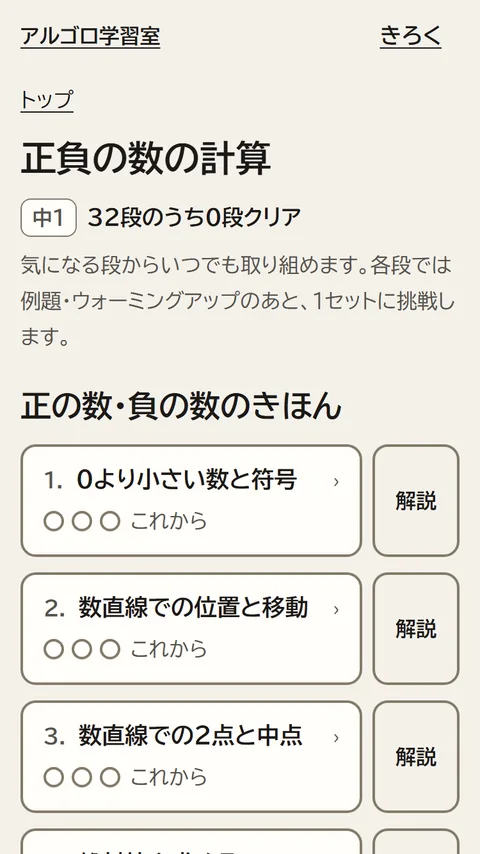
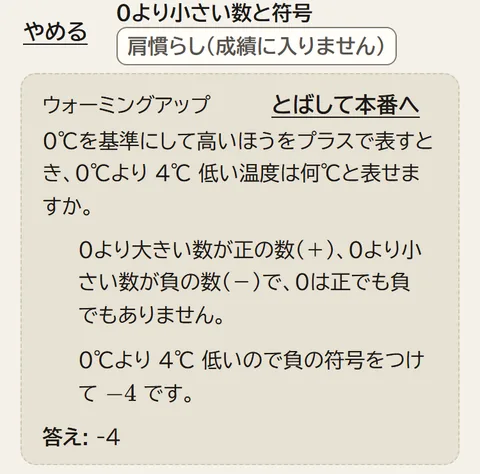
- ウォーミングアップ: 段のはじめに、ルールの見本と、肩ならしの問題が出ます。点数には数えません。もう知っているときは、とばせます。
- 本番: 1セットは、基本的に10問です。本番8問と、前に習った復習の問題2問(まざって出ます)です。
- 結果: セットが終わると、できたところと、つまずきやすいところが出ます。
2. 答えの入れ方(いちばん使うところです)
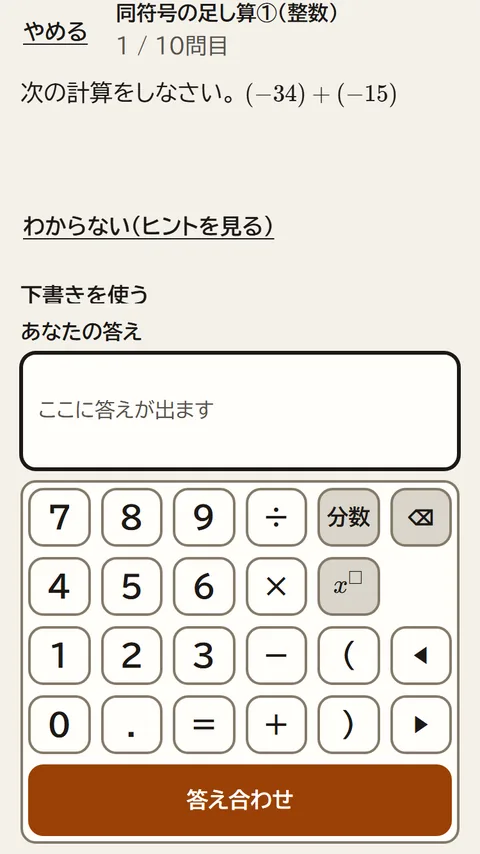
答えは、画面のキーで入れます。パソコンのキーボードは、使いません。
基本: 数字と記号
数字(0〜9)、小数点、+ − × ÷、かっこ、= のキーを押すと、「あなたの答え」の欄に、順に入ります。入れ終わったら、いちばん下の「答え合わせ」を押します。
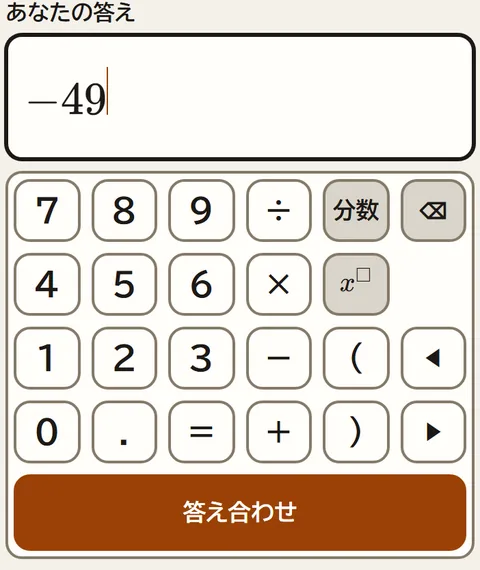
まちがえて入れたとき: ⌫(消す)
- 右上の ⌫ を押すと、いちばん新しく入れたものが、1つずつ消えます。
- 長く入れてしまったときは、⌫ を続けて押します。
- 入れる場所をずらしたいときは、◀ ▶ を押します。そこから前に、消したり、足したりできます。
特別な入力 1: 分数
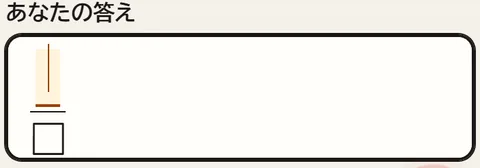
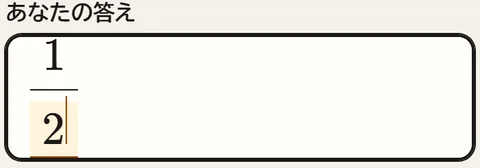
分数は、「分数」キーで入れます。分子(上)と分母(下)に、順に入れます。
- 「分数」キーを押します。上と下に、空の箱が出ます。いま入れる場所(はじめは分子)は、色がつきます。
- 分子の数を入れます(例: 1)。
- ▶ を押すと、分母に移ります。分母の数を入れます(例: 2)。
- 分数が終わったら、もう一度 ▶ を押すと、分数のうしろに出ます。続きを入れられます。
特別な入力 2: 累乗(2の3乗など)
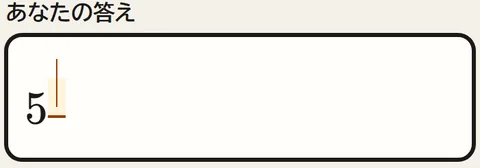
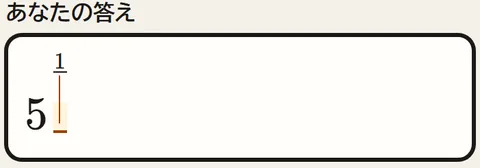
累乗は、「x□」キーで入れます。まず、もとになる数を入れてから、このキーを押します。
- もとになる数を入れます(例: 5)。
- 「x□」キーを押すと、右上に、小さな箱が出ます。
- 指数を入れます(例: 3 なら、5の3乗)。
- ▶ を押すと、指数の外に出て、通常の大きさに戻ります。
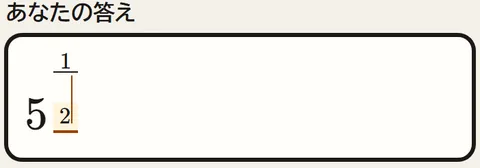
特別な入力 3: 指数が分数のとき(5の2分の1乗など)
指数が分数のときは、指数の箱の中で「分数」キーを押します。分数は、指数の大きさに、小さく表示されます。
特別な入力のとき、まちがえたら
- 分子や分母、指数の中で、⌫ を押すと、中の文字が1つずつ消えます。
- 箱が空のときに ⌫ を押すと、箱ごと(分数や累乗ごと)消えます。
- 入れる場所を変えたいときは、◀ ▶ で動かします。
3. 計算用紙(下書き)
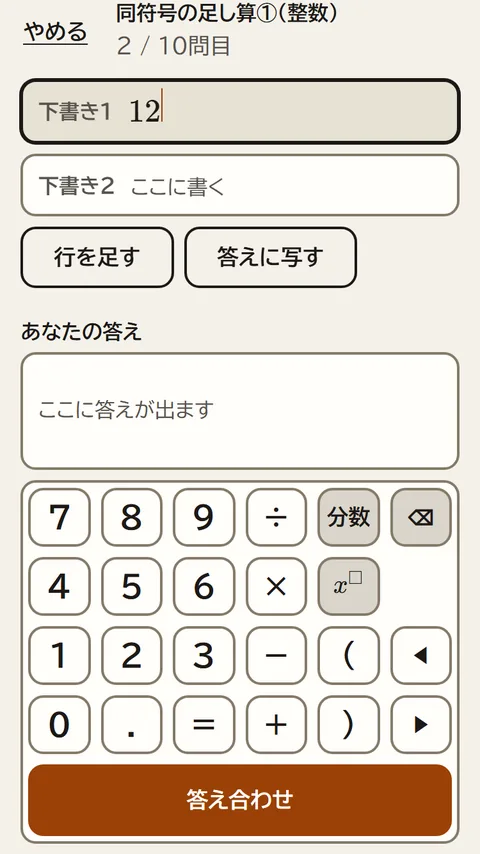
問題の下の「下書きを使う」を開くと、計算に使えるメモの欄が出ます。点数には関係しません。答えは、下書きではなく、「あなたの答え」に入れます。
4. わからないとき・まちがえたとき
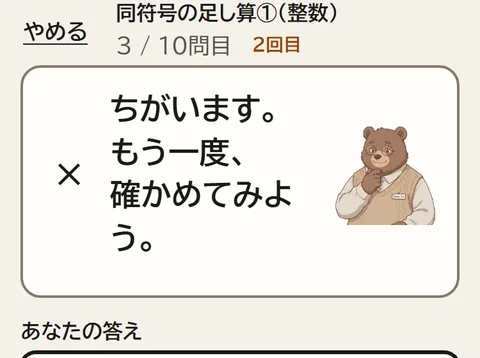
- まちがえたら: すぐに答えは出ません。1回目のまちがいでは、ヒントも出ません。もう一度、自分で確かめます(1問に3回まで)。
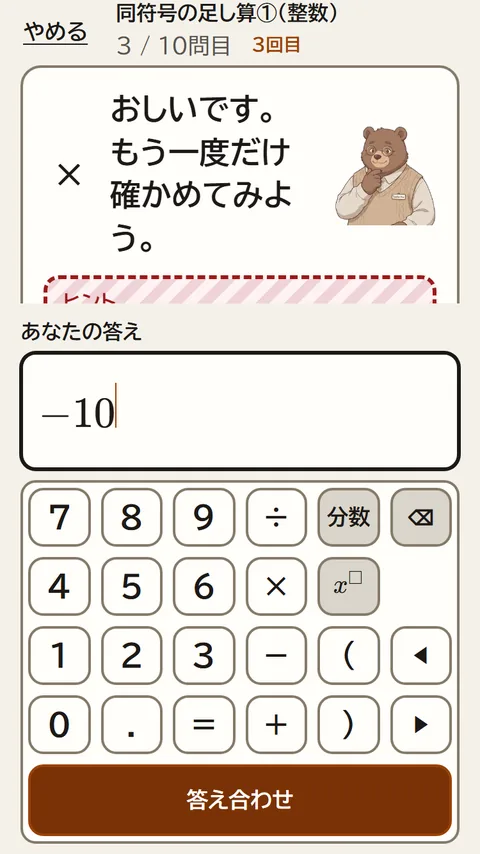
- ヒント: 2回目でも合わないと、ヒントが出ます。見当がつかないときは、はじめから「わからない(ヒントを見る)」を押せます。
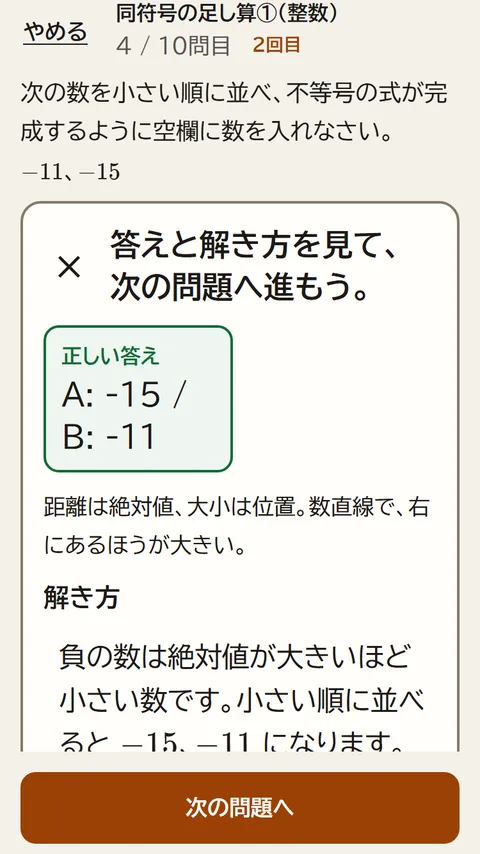
- 解説: 3回目でも合わなかったとき、または、ヒントを見たあとで、もう一度「わからない」を押したときは、答えと解き方(解説)が出ます。解説を読んでから、次へ進みます。
5. 合格と、段が進むしくみ
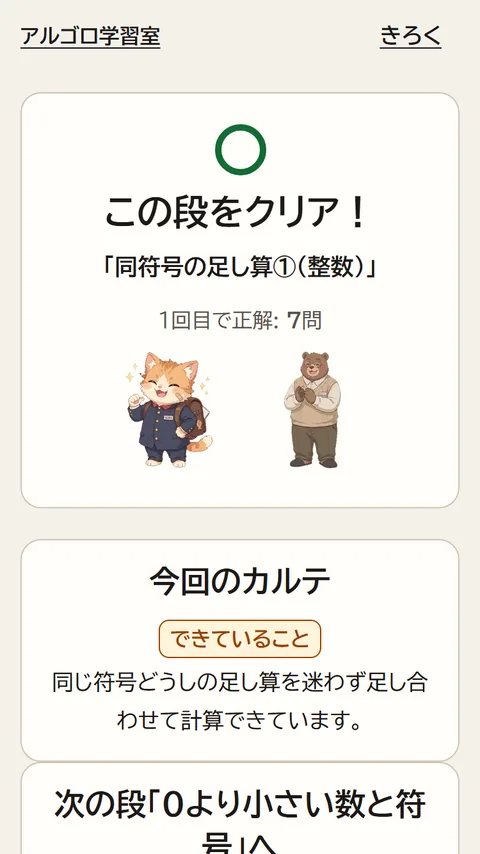
- 本番8問のうち、1回目で正解した問題が7問以上で、その段は合格です。次の段に進めます。
- 6問のときは、追加の2問(おさらい)に挑戦できます。そこで2問とも1回目で正解すれば、合格です。
- (※問題数は、段の内容によって前後することがあります。むずかしい段では、少ない問題数になる場合もあります。)
- 合格できなかったときは、もう一度、挑戦できます。点数や順位は、出しません。
6. ほかの端末で続ける(2種類のコード)
記録は、いま使っている端末のブラウザに結びついています。スマホを買いかえたり、ほかの端末でも続けたいときのために、2種類のコードがあります。どちらも、「きろく」のページから作ります。
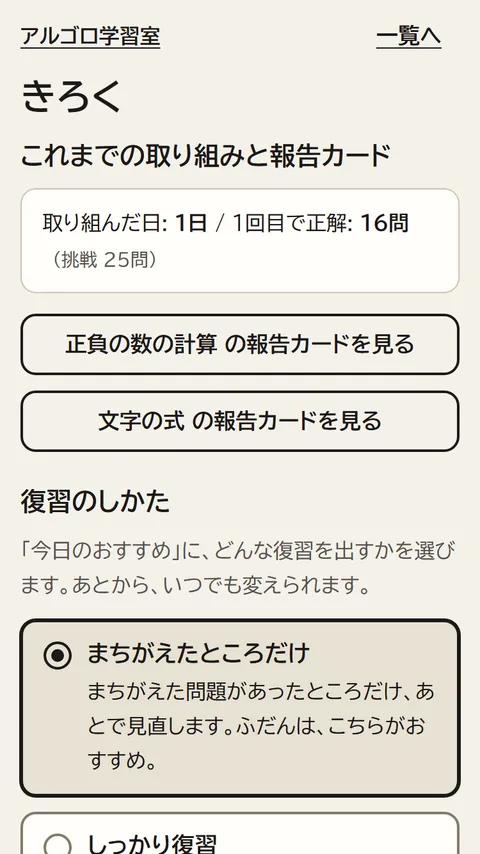
ふだんは、「機種変更コード」
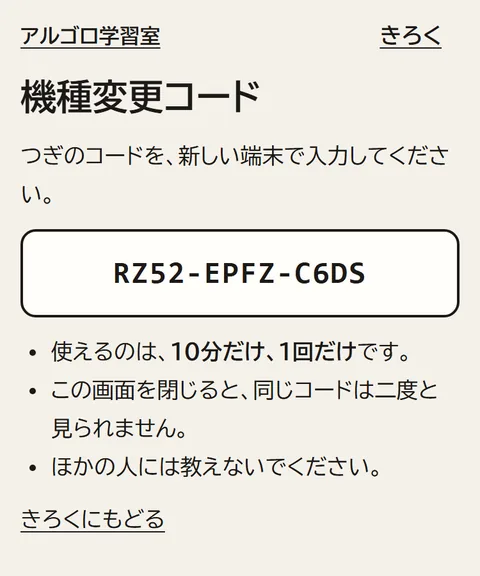
新しい端末を、記録につなぐためのコードです。短い時間だけ使える、合言葉のようなものです。
- いまの端末で作ります(12けた。10分間、1回だけ使えます)。
- 新しい端末で、そのコードを入れると、記録がつながります。
- 機種変更のときも、スマホとパソコンの両方で続けたいときも、これを使います。
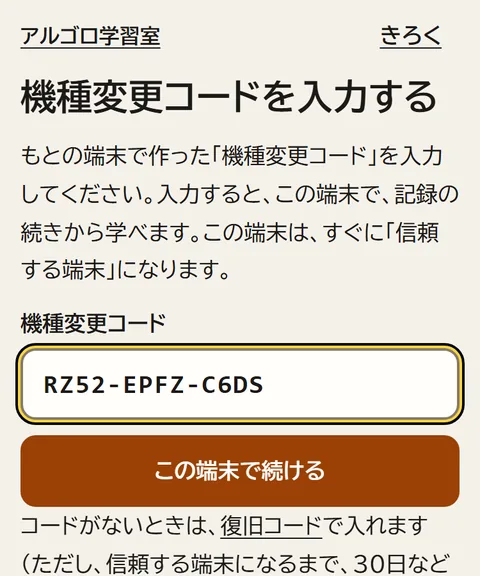
気をつけること: 新しい端末で、先に別々に勉強してからつなぐと、新しい端末だけの記録は、つながったあとは見えなくなります(記録は、いまの端末のほうが残ります)。つなぐ前には、勉強しないでください。
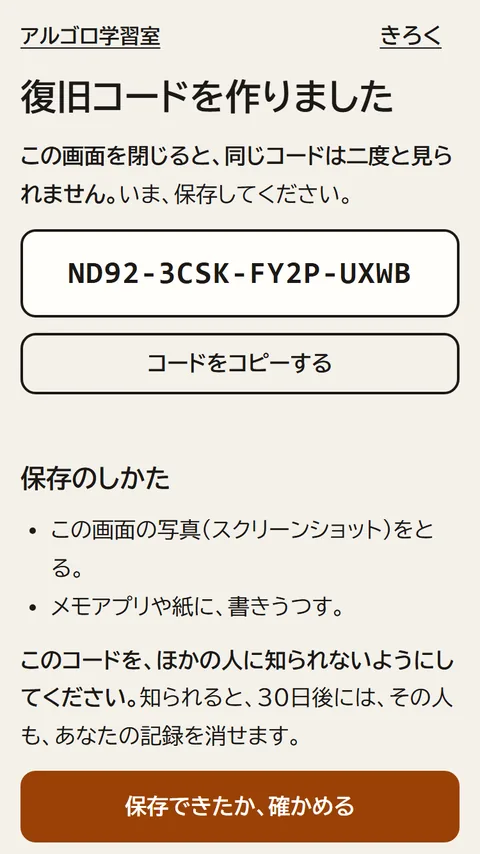
もしものときのために、「復旧コード」
端末をなくした、こわした、水にぬらした、など、機種変更コードが作れなくなったときのための、予備のコードです。
- 一度作ると、作りなおすまで、ずっと使えます(16けた)。
- 作ったときに、一度だけ表示されます。サイトには、保存されません。紙に書くなどして、自分で保管してください。
- 作りなおすと、前のコードは、使えなくなります。
- 他の人に、見せないでください。
2つの違い
| 機種変更コード | 復旧コード | |
|---|---|---|
| 使う場面 | ふだん(買いかえ、複数の端末) | もしものとき(端末がこわれた・なくした) |
| 有効な時間 | 10分間・1回だけ | 作りなおすまで、ずっと |
| どこで作る | 記録のある端末 | 記録のある端末(あらかじめ) |
| 保管 | しなくてよい | 紙などに、書いておく |
この2つで、記録を引き継げます。ふだんは機種変更コード、予備に復旧コード、と覚えてください。復旧コードは、早めに作って、保管しておくと安心です。
7. 保護者・渡す人へ(報告カード)
単元の画面から、取り組んだ日と、1回目で正解した問題数をまとめた「報告カード」を見て、画像として保存できます。カードは、この端末の中で作られ、名前は入りません。見本は、次のとおりです。
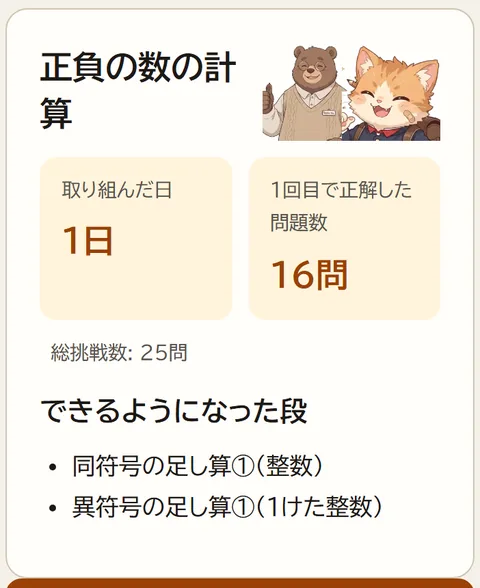
くわしくは、渡す人へを見てください。